Guia de Desbloqueio de Bootloader Redmi Note 11 4G NFC (Spens) | Como Desbloquear
 Shakib's Universe
- Tutorial em Vídeo
- Visão Geral: Redmi Note 11 4G NFC (Spens)
- Pré-requisitos & Requisitos
- Passo a Passo para Desbloquear o Bootloader
- Passo 1: Ativar Opções do Desenvolvedor & Desbloqueio de OEM
- Passo 2: Vincular Conta Mi no Status do Mi Unlock
- Passo 3: Entrar em Modo Fastboot
- Passo 4: Desbloquear com a Ferramenta Oficial Mi Flash Unlock
- Solução de Erros Frequentes
- Serviço Remoto de Desbloqueio e Desbriqueo
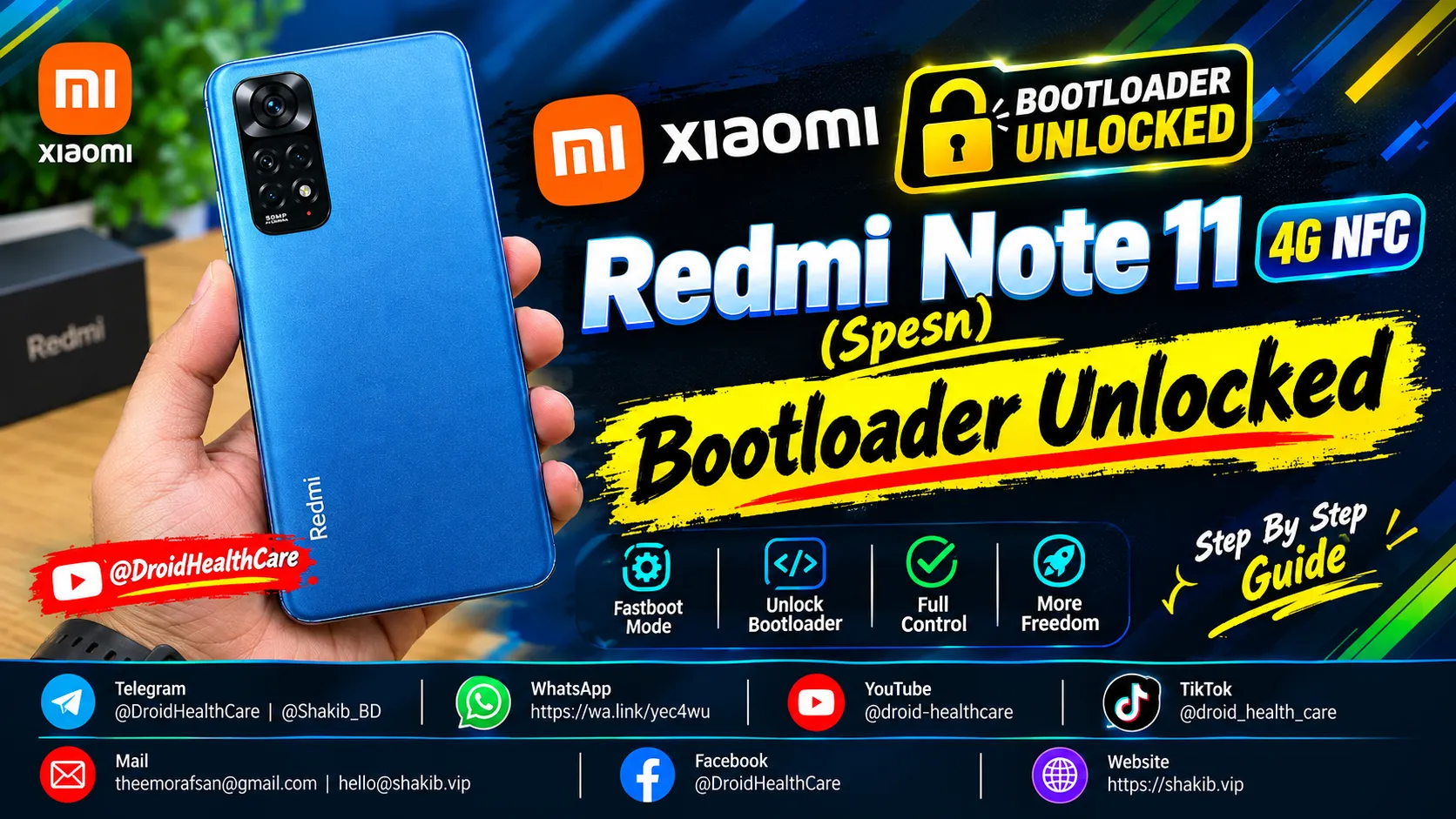
Desbloquear o bootloader no seu Redmi Note 11 4G NFC (codinome “spens”) é o primeiro passo essencial antes de instalar custom ROMs, recoveries customizados como TWRP/OrangeFox, obter root com Magisk ou KernelSU, ou recuperar o dispositivo de um bootloop.
Este guia prático aborda os pré-requisitos, o procedimento oficial do Mi Unlock, soluções para erros comuns de autorização e uma demonstração em vídeo.
Tutorial em Vídeo
Assista à demonstração em vídeo do desbloqueio do bootloader no Redmi Note 11 4G NFC:
Visão Geral: Redmi Note 11 4G NFC (Spens)
O Redmi Note 11 4G NFC (codinome de modelo spens) é equipado com o processador MediaTek Helio G88 (MT6769H). Ele é diferente do Redmi Note 11 padrão (“spes”), que utiliza Qualcomm Snapdragon 680.
Quer seu aparelho esteja rodando MIUI 13, MIUI 14 ou Xiaomi HyperOS, o desbloqueio do bootloader possibilita:
- Instalar custom ROMs internacionais, europeias (Xiaomi.eu) ou baseadas em AOSP.
- Obter root para otimizações do sistema, módulos de áudio e desempenho.
- Desbriquear e recuperar o firmware via Fastboot ou SP Flash Tool.
- Remover aplicativos e bloatwares pré-instalados de fábrica.
Pré-requisitos & Requisitos
Antes de iniciar o desbloqueio, certifique-se de preparar o seguinte:
- Chip SIM com Dados Móveis: O chip vinculado à sua Conta Mi deve estar inserido no aparelho. Vincular a conta nas Opções do Desenvolvedor requer dados móveis (o Wi-Fi apresentará erro).
- Conta Mi: Uma Conta Mi ativa logada no aparelho com antecedência.
- Backup Completo: Desbloquear o bootloader formata o aparelho e apaga toda a memória interna. Faça backup de fotos, contatos e arquivos.
- PC com Windows & Cabo USB: Computador com Windows 10/11 e cabo USB Type-C de boa qualidade conectado nas portas traseiras da placa-mãe.
- Bateria Acima de 60%: Garanta carga suficiente para evitar desligamentos durante os comandos fastboot.
Passo a Passo para Desbloquear o Bootloader
Passo 1: Ativar Opções do Desenvolvedor & Desbloqueio de OEM
- Abra as Configurações no seu Redmi Note 11 4G NFC.
- Acesse Sobre o telefone e toque repetidamente (7 vezes) na Versão do MIUI ou Versão do OS até ver a mensagem “Você agora é um desenvolvedor!”.
- Retorne ao menu de Configurações, role para baixo e acesse Configurações adicionais > Opções do desenvolvedor.
- Ative as opções Desbloqueio de OEM e Depuração USB.
Passo 2: Vincular Conta Mi no Status do Mi Unlock
- Nas Opções do desenvolvedor, toque em Status do Mi Unlock.
- Toque em Concordar com os termos.
- Desative o Wi-Fi e certifique-se de que os Dados Móveis estejam ligados no chip principal.
- Toque em Adicionar conta e dispositivo.
- Aguarde a mensagem de confirmação: “Adicionado com sucesso. A Conta Mi está associada a este dispositivo agora.”
Passo 3: Entrar em Modo Fastboot
- Desligue o Redmi Note 11 4G NFC por completo.
- Pressione e segure os botões Diminuir Volume (-) e Liga/Desliga juntos por 5 a 7 segundos.
- Solte os botões assim que o logo laranja FASTBOOT surgir na tela.
- Conecte o celular ao PC Windows via cabo USB.
Passo 4: Desbloquear com a Ferramenta Oficial Mi Flash Unlock
- Baixe o Mi Flash Unlock Tool oficial no seu computador e extraia o arquivo compactado.
- Clique com botão direito em
miflash_unlock.exee selecione Executar como Administrador. - Faça login com a mesma Conta Mi vinculada ao aparelho.
- A ferramenta verificará o dispositivo (“Phone connected”).
- Clique em Unlock e confirme os avisos de segurança.
- A barra de progresso avançará até 100%. Se houver contagem regressiva (ex: Please unlock 168 hours later), aguarde o prazo e repita o processo.
Solução de Erros Frequentes
| Mensagem / Código | Causa | Solução |
|---|---|---|
| Erro 86012 / 86023 | Falha de sincronização de rede com servidor | Desligue o Wi-Fi, ative e desative o modo avião, e tente vincular usando apenas os dados móveis. |
| Espera de 168h / 360h | Tempo padrão de segurança da Xiaomi | Mantenha o chip no aparelho em uso diário normal até que a contagem expire. |
| Permissão HyperOS Requerida | Nova exigência do HyperOS | Requer nível 5 na Mi Community ou serviço de bypass de autorização remota. |
| Fastboot Não Reconhecido (AMD) | Incompatibilidade de portas USB 3.0 | Conecte em uma porta USB 2.0 ou instale os drivers MediaTek fastboot atualizados. |
Serviço Remoto de Desbloqueio e Desbriqueo
Se o seu aparelho estiver preso em bootloop ou você precisar ultrapassar o período de espera com agilidade:
- Desbloqueio Remoto: Conheça nosso Serviço de Desbloqueio de Bootloader Xiaomi via AnyDesk.
- Correção de Bootloop & Unbrick: Acesse nosso Serviço de Recuperação de Bootloop Xiaomi caso o sistema não inicie.
- Agendamento Direto: Você pode solicitar atendimento diretamente na Página de Agendamento.
Celular em bootloop? Eu conserto remotamente — confira os serviços.
No fix, no pay — remote support worldwide.
Atualizado em

Posts Relacionados
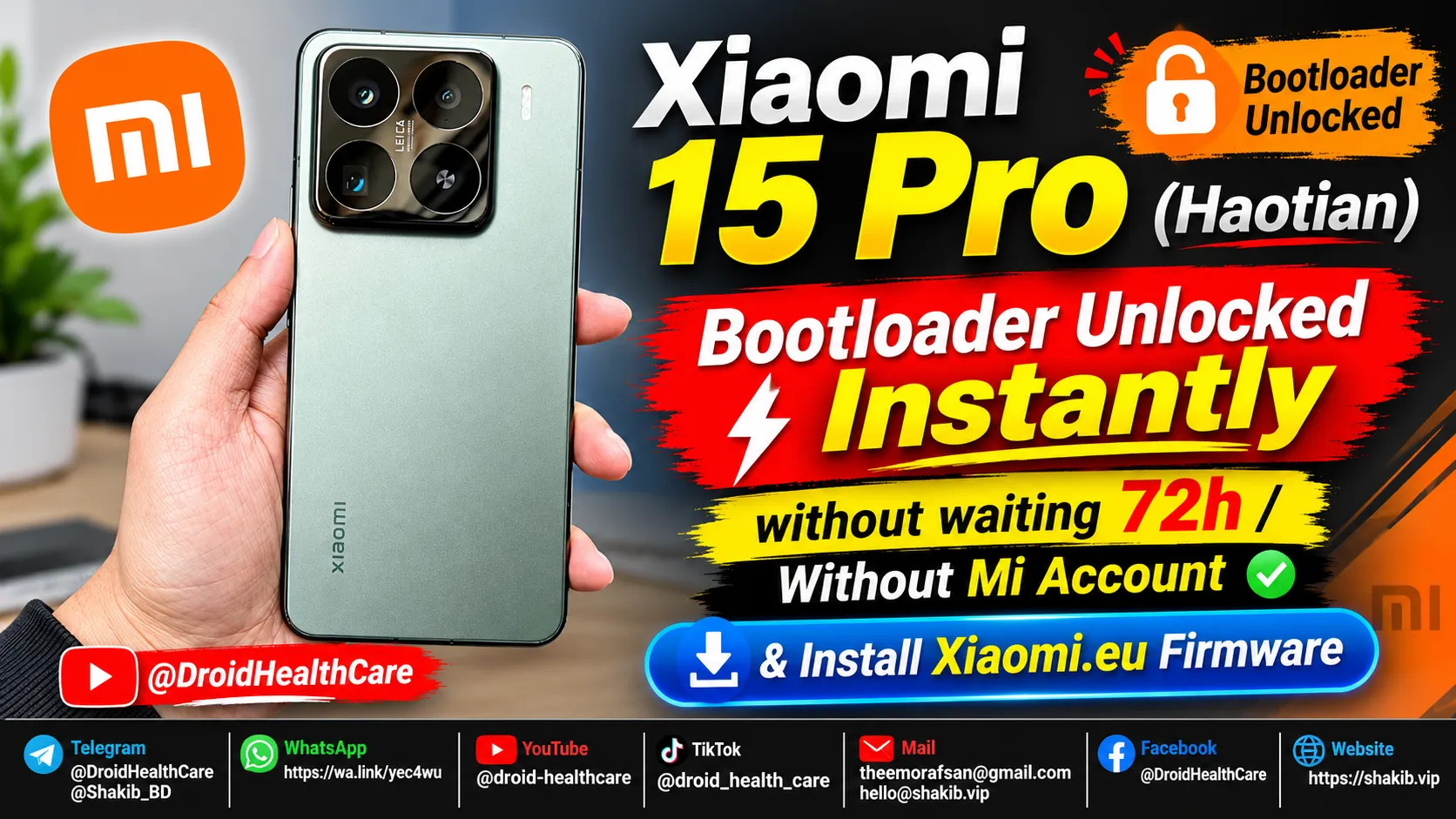
Xiaomi 15 Pro (Haotian): Desbloqueio instantâneo do bootloader e instalação da firmware Xiaomi-EU
Como desbloquear o bootloader de um Xiaomi 15 Pro (Haotian) da região chinesa? Desbloqueio de bootloader do Xiaomi 15 Pro em 2026.
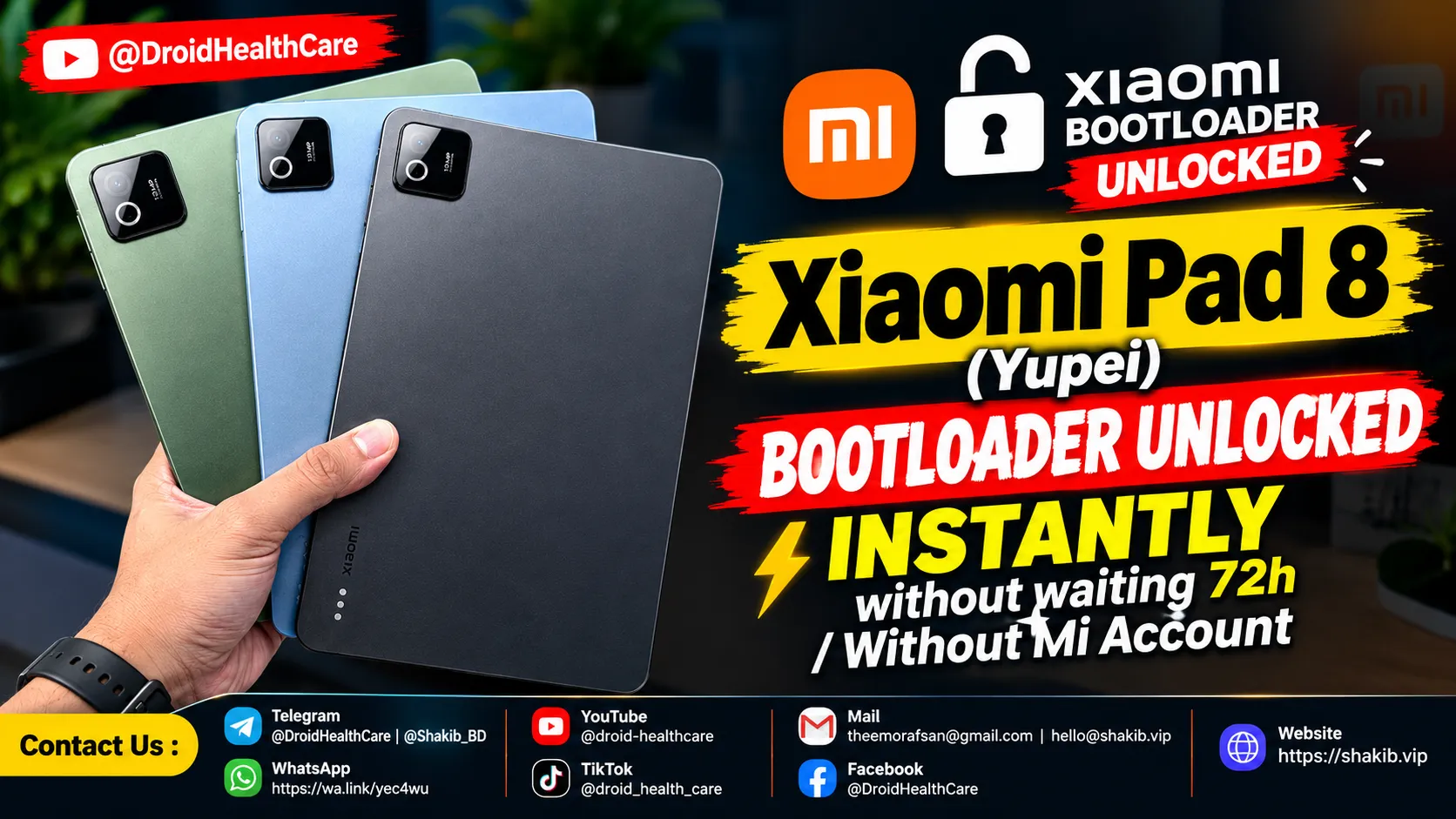
Desbloqueio instantâneo do bootloader do Xiaomi Pad 8 (Yupei) — sem necessidade de permissão da Mi Community nem de conta Mi. (Serviço pago)
Desbloquear bootloader Xiaomi Pad 8 (Yupei) | Como desbloquear o bootloader Xiaomi Pad 8
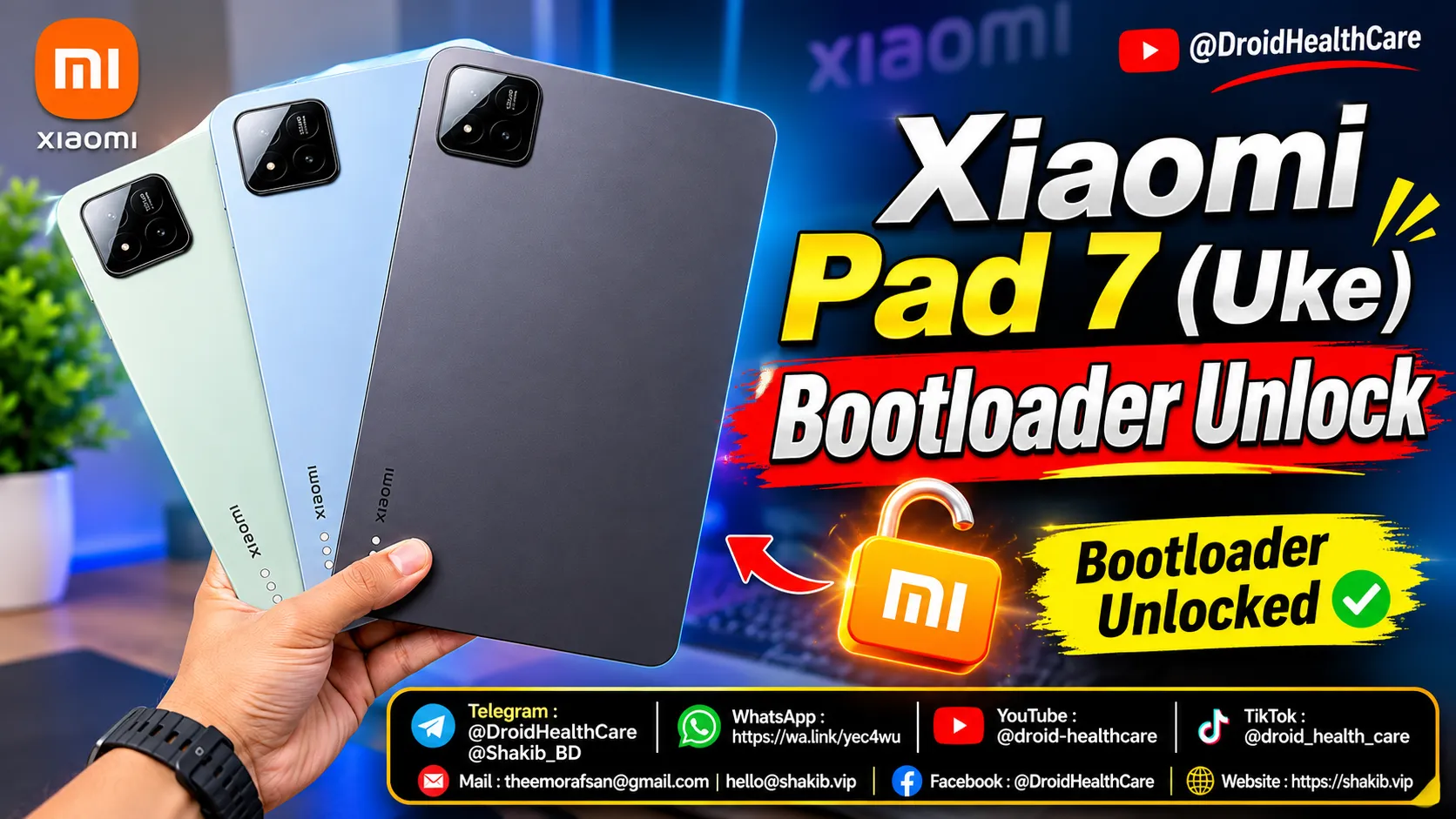
Como desbloquear o bootloader do Xiaomi Pad 7 (Uke) | Desbloqueio de bootloader do Xiaomi Pad 7 (serviço pago)
Xiaomi Pad 7 (Uke) Bootloader desbloquear serviço pago 2026. Como desbloquear o bootloader Xiaomi Pad 7 (Uke)?